POSPOS Expert วิธีตั้งค่าวันเวลา ในเครื่อง POS ระบบ Android ให้ตรง


วิธีตั้งค่าวันเวลา ในเครื่อง POS ระบบ Android ให้ตรง
ปัญหาของการตั้งค่าวันที่และเวลาที่ไม่ถูกต้องบนอุปกรณ์ POS ซึ่งอาจนำไปสู่ข้อผิดพลาดในการบันทึกธุรกรรม หรือบันทึกวัน-เวลาการขายต่างๆที่อาจทำให้เกิดความคลาดเคลื่อนได้ จะมีวิธีการอย่างไรไปดูกันเลย
ขั้นตอนตั้งค่าวันเวลา ในเครื่อง POS ระบบ Android ให้ตรง
ขั้นตอนที่ 1 : เข้าเมนูการตั้งค่า

ค้นหาและแตะที่ไอคอน "การตั้งค่า" บนอุปกรณ์เครื่อง POS ระบบ Android และเลือกระบบ
ขั้นตอนที่ 2 : ไปที่วันที่และเวลา

เลื่อนลงในเมนูการตั้งค่าและค้นหาส่วน "ระบบ"แตะ "ระบบ" เพื่อขยายตัวเลือกค้นหาและเลือก "วันที่และเวลา"
ขั้นตอนที่ 3 : ปิดการตั้งค่าเขตเวลาอัตโนมัติ

ในการตั้งค่าวันที่และเวลา คุณจะพบสวิตช์สำหรับ "เขตเวลาอัตโนมัติ" หากเปิดอยู่ ให้ปิด
ขั้นตอนที่ 4 : ตั้งค่าเขตเวลาด้วยตนเอง
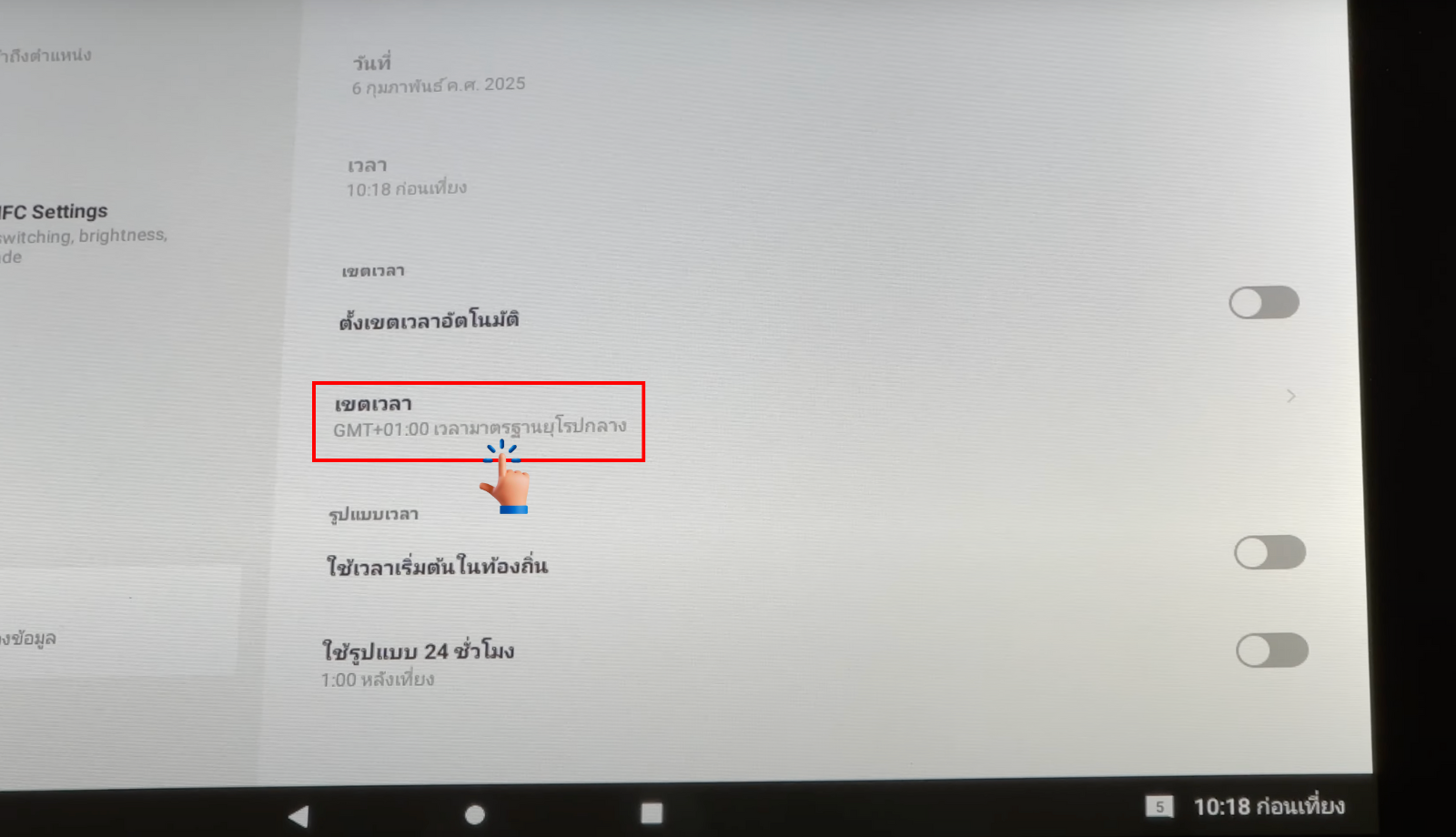
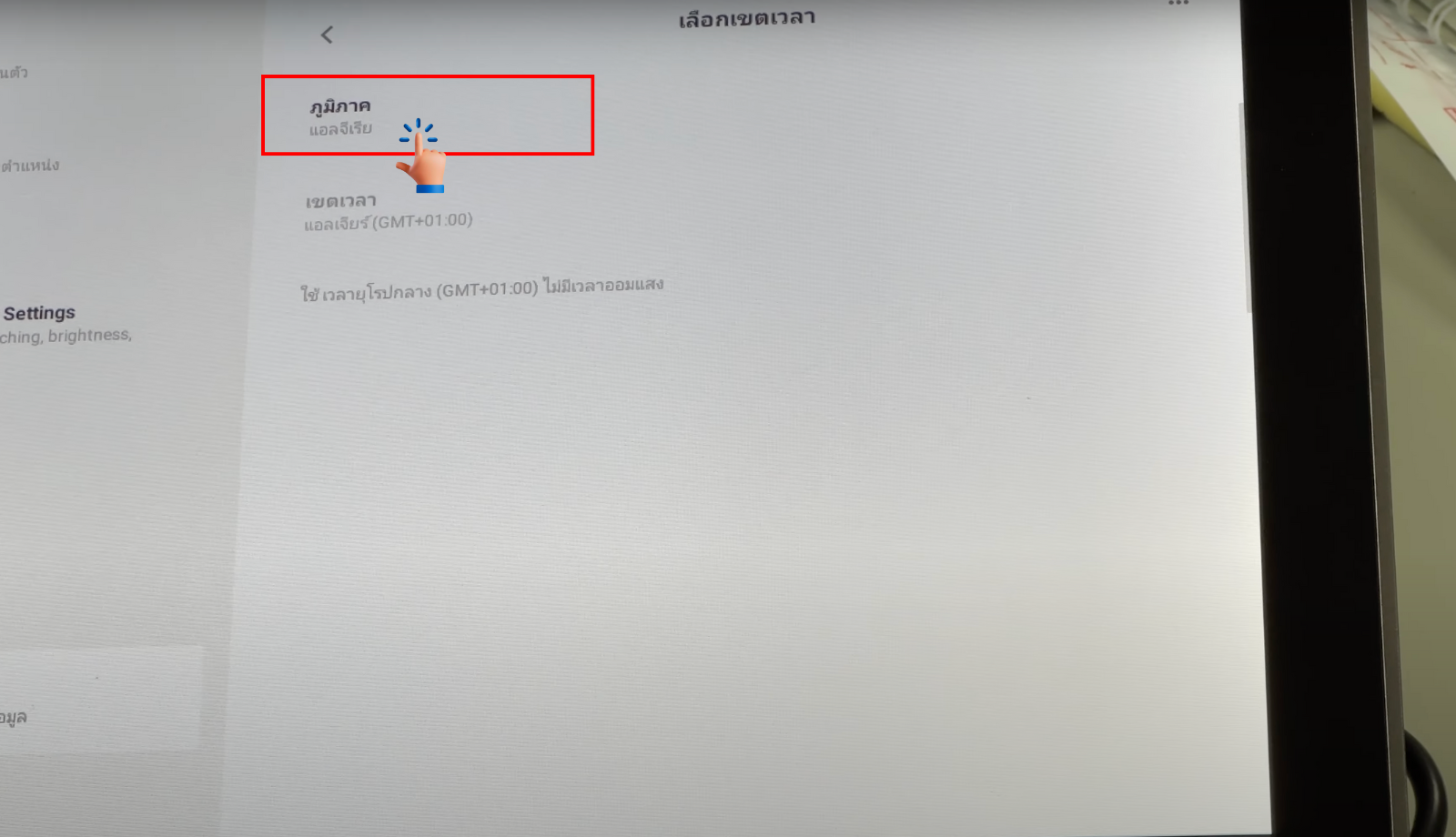

เมื่อปิดการตั้งค่าเขตเวลาอัตโนมัติแล้ว จะสามารถเลือกเขตเวลาของได้ด้วยตนเอง แตะ "เขตเวลา" และเลือกเขตเวลาที่สำหรับตำแหน่งของคุณ เป็นประเทศไทย และเขตเวลานี้มักจะเป็น "GMT+7" หรือ "กรุงเทพฯ"
ขั้นตอนที่ 5 : เปิดใช้งานเขตเวลาอัตโนมัติอีกครั้ง
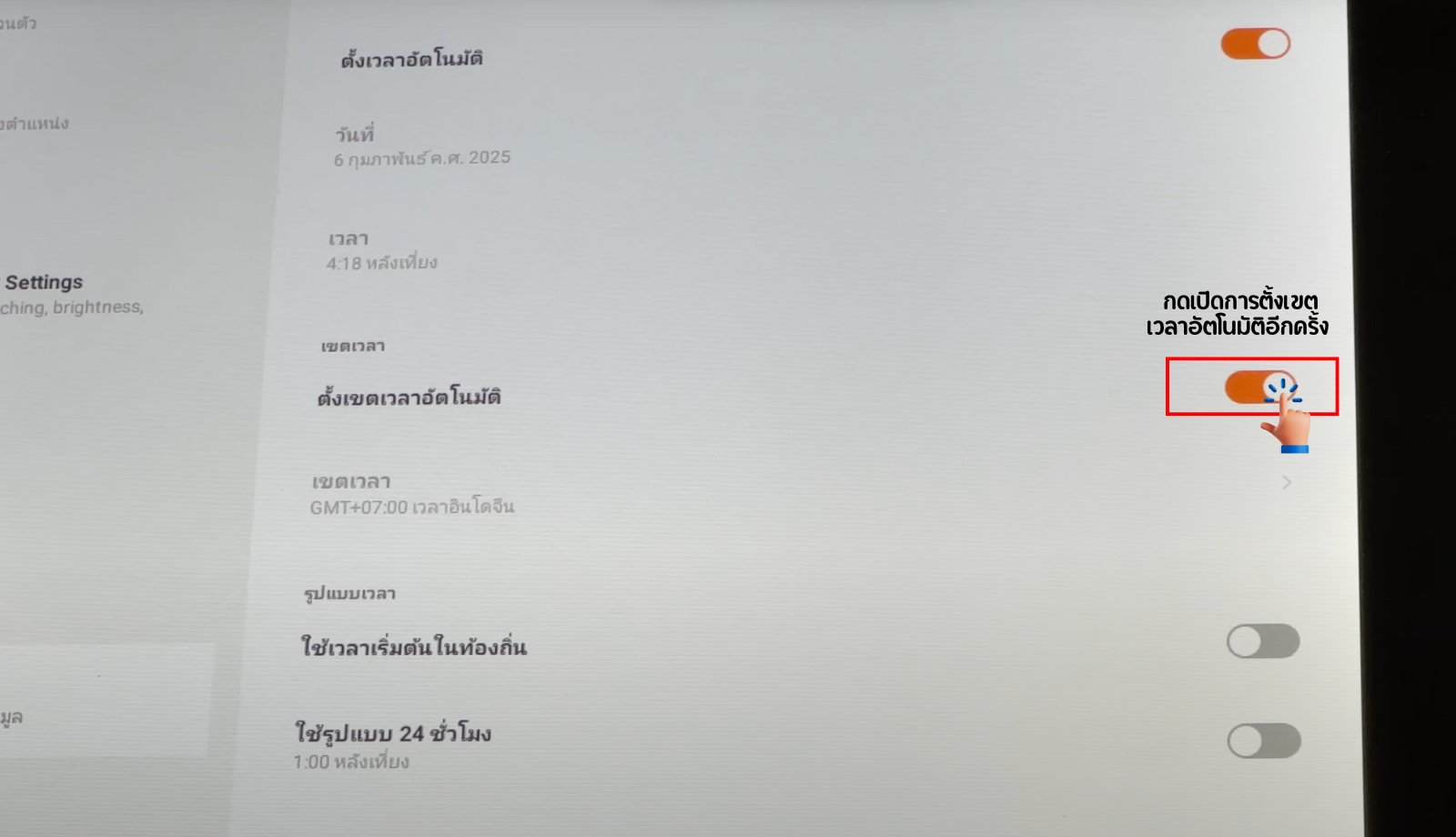
หลังจากตั้งค่าเขตเวลาที่ถูกต้องแล้ว ให้ทำการเปิดใช้งาน "เขตเวลาอัตโนมัติ" อีกครั้ง ซึ่งจะช่วยให้เขตเวลาถูกปรับโดยอัตโนมัติเมื่อใดก็ตามที่คุณเปลี่ยนตำแหน่ง
ขั้นตอนที่ 6 : ตรวจสอบความถูกต้องของเวลา

หลังจากทำการเปลี่ยนแปลงเหล่านี้แล้ว ให้ตรวจสอบเวลาบนอุปกรณ์ของคุณเพื่อให้แน่ใจว่าถูกต้อง คุณยังสามารถลองเปิดแอปพลิเคชัน POSPOS และดูว่ามีข้อความแสดงข้อผิดพลาดเกี่ยวกับเวลาหรือวันที่ไม่ถูกต้องหรือไม่
"บริหารจัดการหน้าร้านได้ง่ายด้วย POSPOS"